
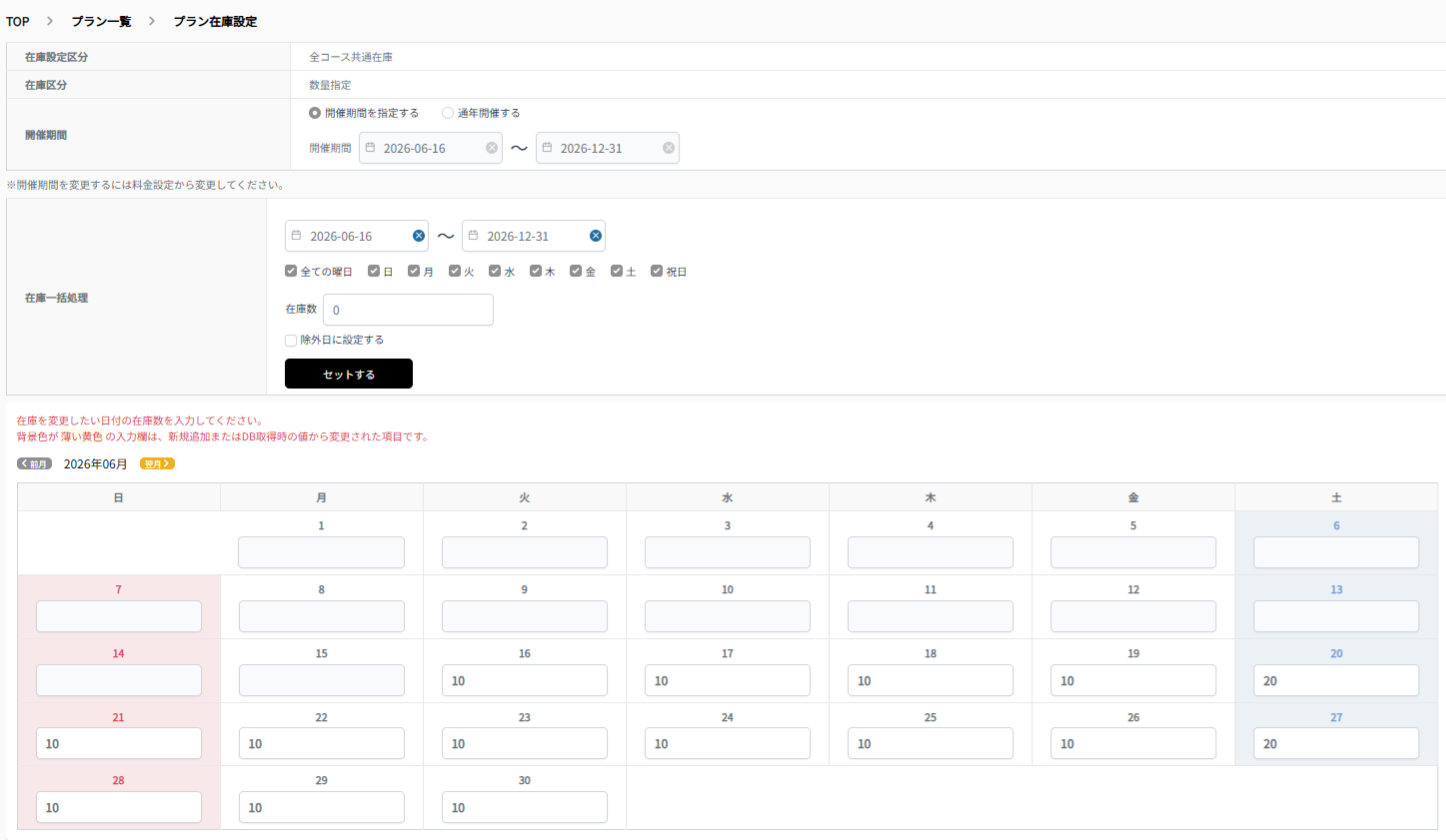
在庫設定画面の見かた
▪️ 在庫設定区分
基本情報で設定した在庫設定区分(全コース共通在庫・コース毎に在庫)が表示されます。この画面では変更できません。変更する場合は基本情報から行ってください。
▪️ 在庫区分
基本情報で設定した在庫区分(数量指定など)が表示されます。この画面では変更できません。
▪️ 開催期間
基本情報の料金設定で設定した開催期間が表示されます。この画面では変更できません。変更する場合は料金設定から行ってください。なお「通年開催する」は現在操作できません。
在庫の一括設定方法
▪️ 在庫一括処理
以下の手順で在庫を一括設定できます。 ①在庫を登録する日付の範囲を入力する ②曜日ごとに在庫数が異なる場合は対象の曜日にチェックを入れる ③在庫数を数字のみ入力する ④在庫を登録しない日がある場合は「除外日に設定する」にチェックを入れる ⑤「セットする」をクリックしてカレンダーに反映させる ⑥内容を保存する場合は「登録」ボタンを押す
▪️ 除外日の設定
「除外日に設定する」にチェックを入れてセットすると、指定した日付や曜日のカレンダー登録内容が削除されます。在庫を登録しない日程がある場合にお使いください。
カレンダーの見かた
▪️ カレンダーの数値
日付の下に表示されている数字が在庫の実数です。予約が入るたびにこの数字が減っていきます。数字が表示されていない日は在庫が登録されていない日です。
▪️ 在庫が0になった場合
在庫が0になった場合の動作は基本情報で設定した在庫区分によって異なります。「数量」の場合はカレンダーが閉じて販売終了になります。「数量(不足時リク可)」の場合はリクエスト受付に切り替わります。
▪️ 登録ボタン
すべての設定が完了したら必ず「登録」ボタンを押して保存してください。